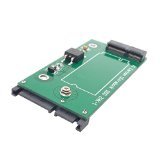
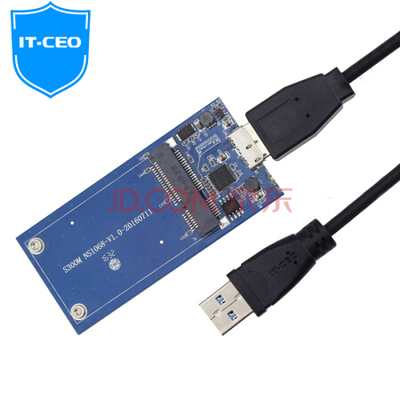
升级版M.2 NVMe固态转接卡 让你的老Mac焕发新生!

引言
你是否还在为老Mac缓慢的机械硬盘而烦恼?开机要等几分钟,打开应用卡顿,拷贝文件龟速……其实,只需一款升级版M.2 NVMe固态转接卡,就能让你的老Mac重获新生。本文将详细介绍如何使用转接卡将老Mac升级为高速NVMe固态硬盘,让你的设备再战三年。
为什么需要M.2 NVMe转接卡?
苹果从2013年起的MacBook Pro、MacBook Air以及部分iMac/Mac Pro开始使用PCIe接口的固态硬盘,但接口是苹果专用的。而市面上常见的M.2 NVMe固态硬盘价格便宜、性能强悍,通过转接卡就能让老Mac用上这些高性价比的硬盘。升级后,读写速度可轻松达到1500MB/s以上,远超原装SATA SSD,更是机械硬盘的十倍以上。
转接卡的类型与选择
市面上常见的转接卡主要分为两种:
- M.2 NVMe转苹果专用接口转接卡:适用于2013-2015款MacBook Pro/Air等,接口为苹果12+16针。
- M.2 NVMe转PCIe转接卡:适用于Mac Pro(2010-2012)或通过PCIe插槽扩展的台式机。
升级版转接卡通常具备以下特点:
- 支持NVMe协议,兼容性更好
- 采用沉金工艺,信号更稳定
- 带LED指示灯,方便诊断
- 附赠散热硅胶垫和螺丝
购买时务必确认你的Mac型号和接口类型,选择对应的转接卡。
准备工作
- 确认兼容性:查看Mac的型号(关于本机->更多信息)和年份,确定接口类型。
- 准备工具:合适的螺丝刀(如P5、T5)、撬棒、抗静电手环。
- 选购固态硬盘:推荐NVMe M.2 2280规格,容量根据需求选择。注意:某些老Mac(如2013-2014款)可能需要升级BootROM才能支持NVMe启动。
- 系统安装盘:准备一个macOS安装U盘(推荐High Sierra或更高版本)。
- 备份数据:务必备份原硬盘数据。
安装步骤(以MacBook Pro 2015为例)
- 拆机:卸下底部螺丝,打开后盖,断开电池连接。
- 拆除原硬盘:找到原固态硬盘,拧下固定螺丝,轻轻拔出。
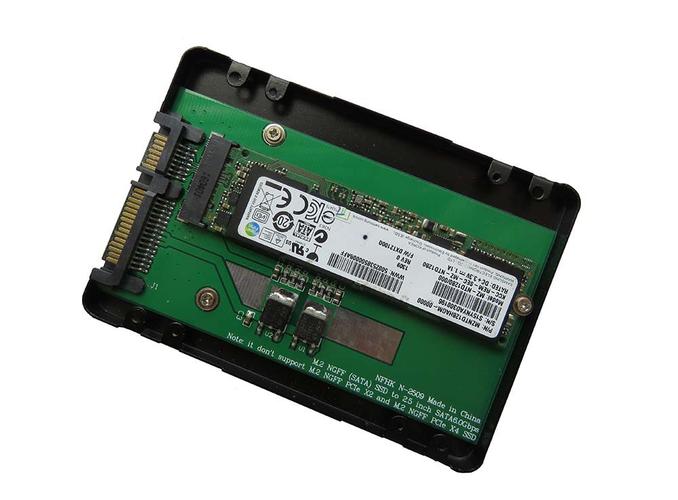
- 组装转接卡与硬盘:将M.2 NVMe硬盘插入转接卡,用螺丝固定,并贴上散热硅胶垫。
- 安装到Mac:将组合好的转接卡插入原硬盘接口,拧紧螺丝。
- 连接电池:重新连接电池。
- 合盖并开机:先不要拧螺丝,开机测试。
系统安装与设置
如果转接卡和硬盘兼容,开机按住Option键应能看到安装U盘。进入安装界面后,如果磁盘工具无法识别硬盘,可能需要:
- 在终端输入
diskutil list查看是否识别 - 若未识别,尝试重置NVRAM(开机按Cmd+Opt+P+R)
- 部分机型需升级BootROM:先装回原硬盘,升级到最新macOS,再换回新硬盘
安装macOS后,建议开启TRIM支持(终端输入 sudo trimforce enable),以延长固态硬盘寿命。
性能测试与体验
升级后,用Blackmagic Disk Speed Test测试,读写速度可达1400MB/s以上。开机时间从原来的1分钟缩短到10秒左右,应用打开瞬间响应,视频剪辑、编程开发都更加流畅。
注意事项
- Sleep Wake Failure:部分NVMe硬盘可能导致休眠唤醒问题,可通过更新BootROM或更换硬盘型号解决。
- 发热:NVMe硬盘发热较大,建议加装散热片,但注意空间限制。
- 兼容性:并非所有NVMe硬盘都兼容,推荐三星、西数等品牌。
##
一款小小的M.2 NVMe转接卡,就能让老Mac满血复活,成本仅需几百元,相比买新机节省大量开支。如果你也有一台闲置的老Mac,不妨试试这个升级方案,它一定会给你带来惊喜!
如若转载,请注明出处:http://www.iedwia.com/product/50.html
更新时间:2026-10-25 00:35:59